Scan_IA, l’assistant juridique des cabinets d’avocats
Toute la législation française, lue, classée, citée.
Regarder la présentation(9 min 19 s)
Cliquez un chapitre : la lecture s’y place et démarre.
Un assistant, pas un avocat : il prépare, vous décidez et vous signez.
Chapitre 1 de la présentation
Tous les domaines du droit
Quatre-vingt-dix types de dossiers. Survolez ou ouvrez un domaine : deux exemples apparaissent.
Noms et données affichés : fictifs
Chapitre 2 de la présentation
Qui l’utilise
Les avocats et leurs assistants juridiques : toute personne qui travaille sur un dossier.
Comptes cloisonnés
Un espace par compte, identité tirée de la connexion
Connexion personnelle, une clé par utilisateur
Sur le site, sur l’iPhone, sur l’ordinateur ; le secret de la clé ne quitte jamais l’ordinateur
Chaque geste journalisé
Horodaté à l’heure de Paris, au nom de son auteur
Chapitre 2 de la présentation
L’architecture, en bref
Claude sur l’ordinateur du cabinet, un tunnel chiffré, le serveur en France.
Chapitre 3 de la présentation
La boucle de l’assistant
Six temps, en boucle ; au repos il veille et se réveille en quelques secondes.
Chapitre 4 de la présentation
Index et vectorisation
Lu une fois, indexé, vectorisé sur le serveur : l’assistant n’ouvre que la page utile.
Chapitre 5 de la présentation
Trois entrées, toutes égales
Le site, un dossier entier de l’ordinateur, l’iPhone. Rien n’entre deux fois.
Chapitre 6 de la présentation
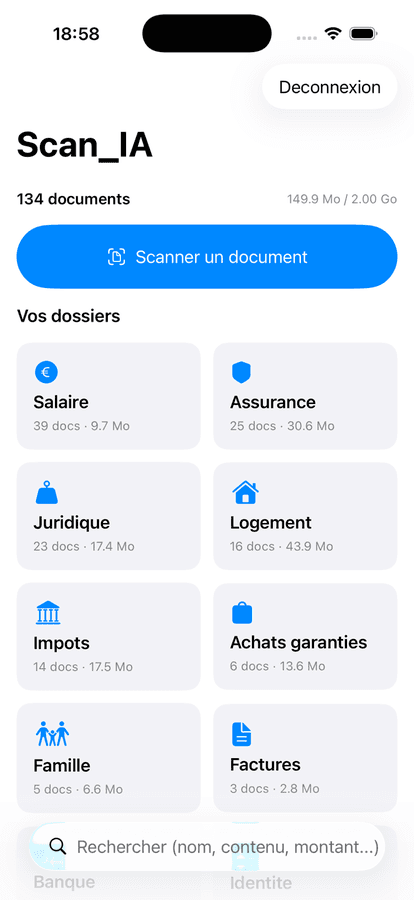
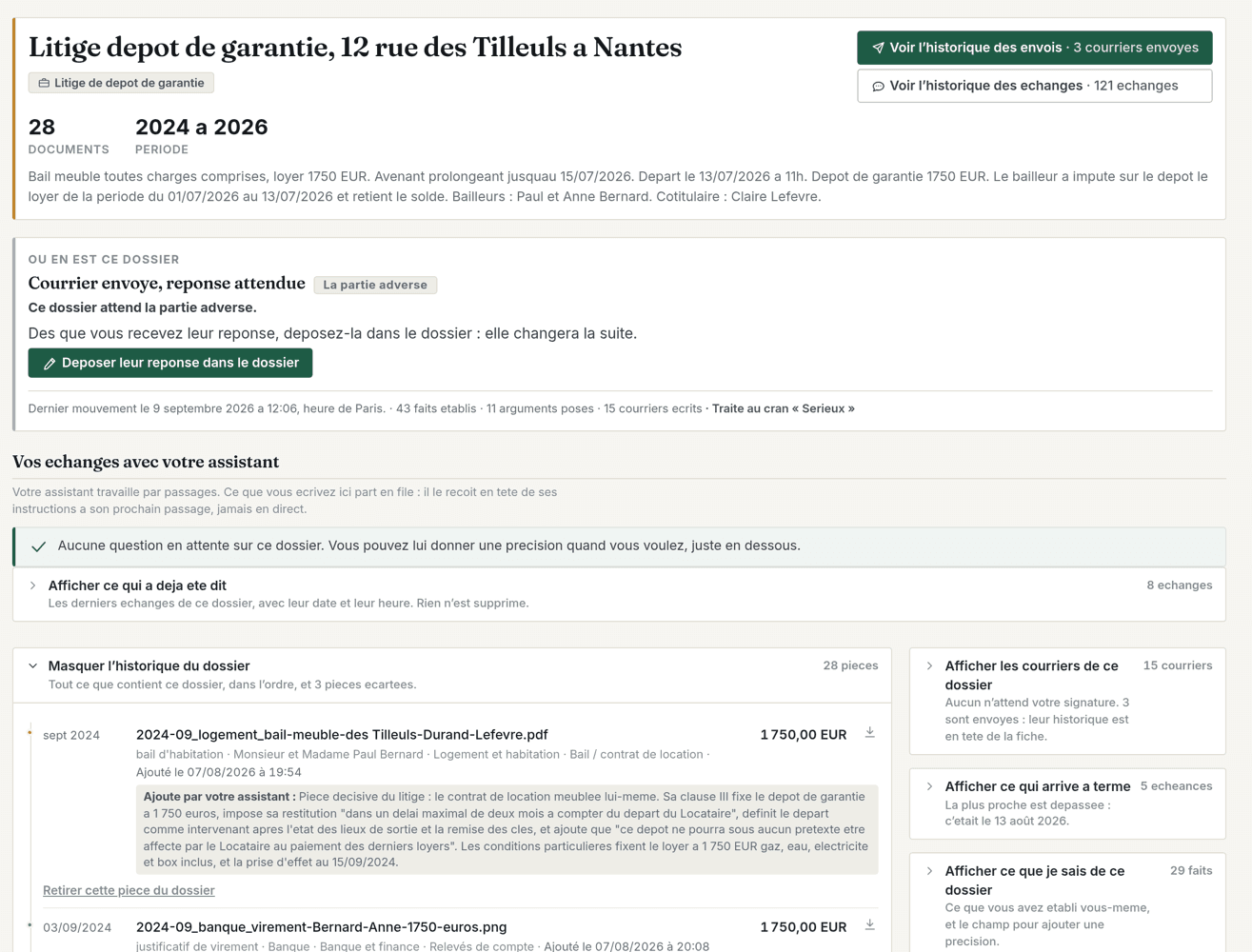
L’application écran par écran
Écrans réels, noms fictifs. Cliquez sur un écran : la capture et sa légende changent.
Chapitre 7 de la présentation
Les sources, nommées une à une
La base de règles vérifiées, puis les sources officielles lues en direct, citées mot pour mot : Légifrance, BOFiP, Service-Public, EUR-Lex et les données publiques de l’État. Douze sources, toutes nommées.
Chapitre 8 de la présentation
Ce que l’assistant fait d’un dossier
Pièces lues, faits datés, chiffrage, droit cité : une production, soumise à l’avocat.
Chapitre 9 de la présentation
Outils et compétences
Soixante-quatre outils par domaine, les compétences de Claude, les bases du serveur.
Chapitre 12 de la présentation
La validation humaine, à chaque étape
L’assistant propose ; l’avocat ou l’assistant juridique relit, corrige, valide, signe, envoie.
- 1L’assistant proposecourrier, formulaire Cerfa, chiffrage, citation, argument
- 2Relitl’avocat ou l’assistant juridiqueHumain
- 3Corrigela correction n’est jamais écraséeHumain
- 4ValideHumain
- 5SigneHumain
- 6Envoieet note la dateHumain
Leçon retenue : la correction instruit l’assistant
Rien ne part sans validation
Le serveur n’envoie jamais rien ; l’avocat décide et signe
Une correction n’est jamais écrasée
L’assistant en tire une leçon pour les dossiers suivants
Chapitre 10 de la présentation
Le harnais : trente-cinq garde-fous
Trente-cinq règles tenues, chacune avec sa raison, du classement à la sécurité.
Chapitres 11 et 13 de la présentation
Sécurité et RGPD appliqué à Scan_IA
Le règlement général sur la protection des données (RGPD) s’applique à Scan_IA lui-même.
Chapitre 14 de la présentation
Connexion au CRM du cabinet
CRM : logiciel de gestion de la relation client. Scan_IA l’alimente : relances, échéances, suivi des dossiers.
Relances
Validation humainePréparées par l’assistant, parties après validation
Alertes d’échéance
Les délais du dossier, poussés dans le CRM
Suivi des dossiers
L’état de chaque dossier, tenu à jour
Tout autre besoin du cabinet
Le serveur alimente le CRM selon le besoin du cabinet
Le serveur se connecte à 95 % des CRM du marché





Marques citées pour indiquer la compatibilité, propriété de leurs éditeurs.
Demander un accès
Demandez un accès pour votre cabinet
Vous serez recontacté pour ouvrir le compte du cabinet.
- Vous laissez vos coordonnées : prénom, nom, courriel, téléphone portable.
- Laurent Poupet vous recontacte pour ouvrir le compte du cabinet.
- Chaque utilisateur reçoit ensuite sa connexion personnelle et sa clé.
Votre demande est enregistrée puis transmise par courriel à Laurent Poupet.